
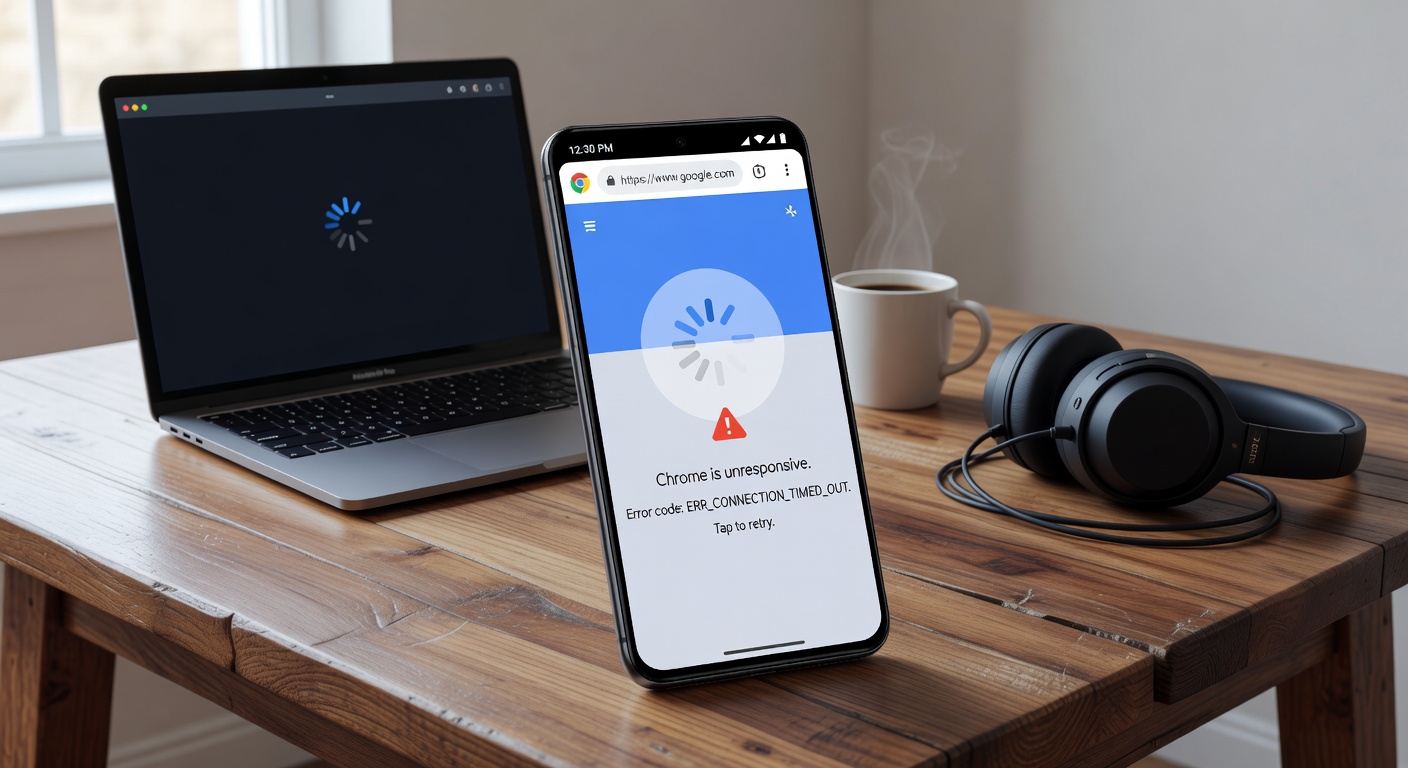
Причины медленной работы Google Chrome на Android
Медленный Google Chrome на устройстве Android может быть вызван рядом причин, которые делятся на аппаратные и программные факторы. Понимание этих причин поможет вам эффективно устранить тормоза и улучшить производительность браузера.
Первым аппаратным фактором является недостаток оперативной памяти (RAM) на вашем устройстве. Android браузер, такой как Google Chrome, интенсивно использует память для одновременной работы с несколькими вкладками, загрузки контента и выполнения скриптов. Если RAM ограничена, устройство не сможет быстро обрабатывать запросы, что приводит к замедлениям и зависаниям.
Второй важный аппаратный момент — это производительность процессора. Старые или слабые процессоры не способны быстро выполнять задачи, связанные с рендерингом веб-страниц, декодированием видео и обработкой сложных элементов интерфейса. Это напрямую влияет на скорость работы браузера и общее ощущение плавности.
Также стоит учитывать нехватку свободного места на внутренней памяти смартфона. Когда память устройства заполнена, кэш и временные файлы Google Chrome не могут сохраняться эффективно, что замедляет обработку данных и увеличивает время загрузки страниц.
Среди программных причин тормозов Google Chrome часто выделяют наличие множества открытых вкладок. Чем больше вкладок активно, тем больше ресурсов системы используется, что снижает общую производительность. Помимо этого, расширения и плагины, установленные в браузере, могут потреблять дополнительные ресурсы и вызывать конфликты.
Еще одной причиной снижения скорости работы Android браузера может быть устаревшая версия самого Google Chrome или операционной системы. Разработчики регулярно выпускают обновления, которые включают оптимизации скорости и исправления ошибок. Если вы не обновляете браузер или систему, это приведет к несовместимости и падению производительности.
Наконец, проблемы с интернет-соединением также часто воспринимаются как медленная работа Google Chrome, хотя они связаны не с самим браузером, а с сетью. Плохой сигнал Wi-Fi или медленный мобильный интернет сильно замедляют загрузку страниц и видео.
Таким образом, причины тормозов Google Chrome на Android включают как аппаратные ограничения вашего устройства, так и программные аспекты. Устранение этих проблем поможет ускорить браузер и сделать работу с ним комфортной и быстрой.
Влияние кэша и данных браузера
Кэш Chrome — это временные файлы, которые браузер сохраняет для ускорения загрузки страниц при повторных посещениях. Однако со временем количество этих файлов значительно увеличивается, занимая память устройства. Накопление кэша и данных браузера может привести к замедлению работы Chrome, так как браузеру требуется больше времени на обработку и управление всеми сохранёнными элементами.
Данные браузера включают не только кэш, но и куки, сохранённые пароли, истории просмотров и другие файлы, которые помогают обеспечить удобство использования. Когда объём данных становится слишком большим, это может приводить к снижению производительности приложения, увеличению времени отклика и ошибкам в работе.
Важно своевременно очищать кэш Chrome и данные браузера, чтобы поддерживать максимальную скорость и стабильность работы приложения. Регулярная очистка освобождает память устройства, уменьшает нагрузку на браузер и помогает избежать замедления работы, которое связано с избыточным количеством накопленных файлов. Такой простой шаг помогает поддерживать плавность и эффективность использования браузера на Android.
Таким образом, контроль за накоплением кэша и данных браузера — ключевой момент для оптимизации производительности Google Chrome. Чем раньше вы предпримете меры по очистке, тем лучше будет работать ваш браузер.
Роль обновлений и версий приложения
Одним из ключевых факторов, влияющих на скорость работы Google Chrome на Android, является актуальность версии браузера и операционной системы. Устаревшее программное обеспечение часто содержит ошибки, уязвимости и несовместимости, которые могут существенно замедлять работу устройства. Регулярное обновление Chrome позволяет не только получить доступ к новейшим функциям, но и улучшить производительность благодаря оптимизациям, включённым в каждую новую версию браузера.
Кроме того, обновление Chrome способствует повышению безопасности, что также влияет на стабильность и скорость работы. Новые версии браузера часто включают исправления для известных проблем, оптимизацию загрузки страниц и улучшение обработки ресурсов. Поэтому игнорирование обновлений может привести к снижению скорости, зависаниям и некорректной работе некоторых сайтов.
Не менее важно обновлять и версию операционной системы Android. Старые версии ОС могут не поддерживать современные технологии и стандарты, используемые в последних версиях браузера, что приводит к конфликтам и замедлениям. Совместимость между обновлениями Chrome и версией Android напрямую влияет на плавность и скорость работы браузера.
Таким образом, чтобы обеспечить максимальное улучшение производительности Google Chrome на Android, необходимо регулярно проверять наличие обновлений как самого браузера, так и системы. Это обеспечит оптимальную работу, максимальную безопасность и комфортное использование в повседневных задачах.
Эффективные способы ускорить Google Chrome на Android
Для эффективного ускорения Chrome на Android важно применять комплексный подход, включающий как оптимизацию настроек браузера, так и системные настройки устройства. Ниже представлен подробный список методов и советов, которые помогут значительно повысить скорость работы Chrome на вашем смартфоне или планшете.
1. Очистка кэша и данных браузера. Со временем накопленные временные файлы и куки замедляют работу Chrome. Перейдите в настройки приложения, найдите раздел «Хранилище» и очистите кэш и данные. Это освободит память и устранит возможные конфликты при загрузке страниц.
2. Отключение или удаление ненужных расширений и вкладок. Каждое активно запущенное расширение или большое количество открытых вкладок требуют оперативной памяти и процессорных ресурсов. Закрывайте вкладки, которые не используете, а также отключайте расширения, влияющие на производительность.
3. Включение режима экономии данных. Chrome предлагает встроенный режим снижения трафика и ускорения загрузки страниц. В разделе настроек выберите «Экономия данных» — это сжатие трафика позволит страницам загружаться быстрее, особенно при медленном соединении.
4. Отключение предварительной загрузки страниц. Хотя предварительная загрузка может ускорять работу в интернете, на слабо мощных устройствах она может замедлять общий отклик. В настройках отключите «Предварительную загрузку страниц», чтобы обеспечить более сбалансированную работу браузера.
5. Обновление браузера и системы. Регулярные обновления браузера и Android содержат важные исправления ошибок и улучшения производительности. Следите за обновлениями в Google Play и устанавливайте их своевременно для повышения скорости и безопасности Chrome.
6. Использование легких версий сайтов и приложений. Многие сервисы предлагают мобильные или облегчённые версии сайтов (например, m.facebook.com вместо facebook.com). Использование таких версий помогает уменьшить время загрузки и экономить ресурсы устройства.
7. Отключение фоновых приложений и оптимизация оперативной памяти. Закройте приложения, работающие в фоне, чтобы освободить оперативную память. Чем больше свободной памяти, тем быстрее Chrome обрабатывает запросы и загружает страницы.
Применение этих методов и настроек позволит значительно улучшить скорость работы браузера Chrome на Android устройствах, обеспечив более плавный и комфортный серфинг в интернете.
Очистка кэша и истории браузера
Для оптимизации работы Google Chrome на Android важно регулярно выполнять очистку кэша, истории браузера и cookie. Это помогает освободить память устройства и повысить производительность браузера. Следуйте этому пошаговому руководству:
1. Откройте браузер Google Chrome на вашем устройстве Android.
2. Нажмите на значок из трёх вертикальных точек в правом верхнем углу, чтобы открыть меню.
3. Выберите «Настройки» (Settings) из списка.
4. Перейдите в раздел «Конфиденциальность» (Privacy) или «Конфиденциальность и безопасность» (Privacy and Security).
5. Нажмите на «Очистить данные просмотра» (Clear browsing data).
6. В появившемся окне выберите временной диапазон, например «За всё время», чтобы удалить все данные.
7. Убедитесь, что отмечены пункты «Кэшированные изображения и файлы» (Cached images and files), «История просмотров» (Browsing history) и «Файлы cookie и данные сайтов» (Cookies and site data).
8. Нажмите кнопку «Очистить данные» (Clear data) для подтверждения удаления.
После выполнения этих действий браузер освободит память, что улучшит скорость и общую производительность Chrome на вашем устройстве. Рекомендуется повторять очистку кэша и истории Chrome регулярно для поддержания оптимальной работы.
Отключение или ограничение фоновых вкладок и расширений
Фоновые вкладки в Google Chrome на Android могут значительно замедлять работу браузера и расходовать системные ресурсы устройства. Чтобы оптимизировать работу браузера и ускорить его, важно ограничить или отключить активность таких вкладок. Для этого рекомендуется закрывать ненужные вкладки, которые уже не используются, а также периодически перезапускать браузер для очистки оперативной памяти.
Кроме того, расширения Chrome, установленные на мобильном устройстве, нередко потребляют ресурсы даже в фоновом режиме. Чтобы повысить производительность, стоит проверить список установленных расширений и удалить те, которые не приносят реальной пользы. Оптимизация ресурсов через управление расширениями помогает снизить нагрузку на процессор и уменьшить потребление оперативной памяти.
Таким образом, ограничение активности фоновых вкладок и отказ от ненужных расширений — это эффективные шаги для ускорения работы Google Chrome на Android. Периодическая очистка и контроль этих элементов обеспечивает более быстрый отклик браузера и комфортное серфингование в интернете без лишних задержек и подвисаний.
Настройка параметров Chrome для повышения производительности
Для ускорения браузера на Android важно правильно настроить параметры Chrome. Одной из полезных функций является предварительная загрузка страниц. Включив её в настройках, вы даёте браузеру возможность загружать контент сайтов, на которые вы собираетесь перейти, заранее. Это значительно уменьшает время ожидания и делает работу в интернете более быстрой и комфортной.
Еще одна важная настройка — использование Lite режима (Режим экономии трафика). Он сокращает объем загружаемых данных, оптимизируя страницы для более быстрого отображения, что особенно актуально при медленном интернет-соединении. Активация этой функции способствует ускорению браузера и снижению расхода мобильного трафика.
Также стоит обратить внимание на использование аппаратного ускорения, которое позволяет браузеру использовать ресурсы устройства для рендеринга контента более эффективно. Обычно эта функция включена по умолчанию, но в некоторых случаях её можно активировать в разделе экспериментов или настроек разработчика в Chrome. Аппаратное ускорение способствует плавной работе интерфейса, что положительно сказывается на общей производительности браузера.
Правильная настройка Chrome на Android — залог быстрого и комфортного серфинга. Используйте возможности предварительной загрузки страниц, Lite режима и аппаратного ускорения, чтобы заметно ускорить браузер и улучшить опыт работы в сети.
Дополнительные советы и рекомендации для стабильной работы браузера
Для обеспечения стабильности работы браузера Google Chrome на Android важно не только правильно настроить сам браузер, но и уделять внимание общему состоянию устройства. Вот несколько полезных советов по Chrome и поддержке Android, которые помогут улучшить производительность и стабильность работы.
Во-первых, регулярно обновляйте операционную систему Android вместе с самим браузером. Разработчики постоянно выпускают обновления, которые исправляют ошибки, улучшают безопасность и производительность. Без актуальной версии системы и приложений повышается риск сбоев и медленной загрузки страниц.
Во-вторых, следите за состоянием памяти вашего устройства. Переполненная оперативная память и накопитель могут значительно замедлять работу браузера. Рекомендуется периодически очищать кэш браузера и других приложений, удалять ненужные файлы и закрывать редко используемые приложения из фона. Это помогает освободить ресурсы и улучшить отзывчивость Chrome.
Также обратите внимание на качество интернет-соединения. Медленное или нестабильное подключение часто становится причиной задержек в загрузке страниц. При возможности используйте стабильные Wi-Fi сети или мобильный интернет с хорошим уровнем сигнала.
Если вы часто открываете множество вкладок, старайтесь не перегружать браузер лишними страницами. Это поможет избежать чрезмерного потребления оперативной памяти и снизить вероятность аварийного закрытия Chrome.
Кроме того, периодически проверяйте наличие вредоносных приложений и программ на устройстве. Их присутствие может негативно влиять на общую производительность и стабильность работы браузера. Используйте антивирусные приложения и избегайте установки подозрительного софта.
Выполнение этих советов по Chrome и поддержке Android позволит значительно повысить стабильность работы браузера, сделает работу с ним более комфортной и беспроблемной. Помните, что регулярный уход за устройством — залог его долгой и эффективной службы.
Обновление системы и освобождение памяти устройства
Регулярное обновление Android играет важную роль в поддержании высокой производительности браузера Google Chrome на вашем устройстве. Обновления операционной системы содержат улучшения безопасности, исправления багов и оптимизации, которые способствуют стабильной и быстрой работе приложений. Несвоевременное обновление может привести к замедлению работы браузера, сбоям и уязвимостям, что негативно сказывается на пользовательском опыте.
Освобождение памяти устройства – это ещё один ключевой аспект оптимизации. При интенсивном использовании оперативная память и внутренняя память могут заполняться временными файлами, кэшами и прочими данными, замедляя работу системы и приложений. Для обеспечения эффективной работы Chrome важно регулярно очищать кэш и удалять ненужные файлы, чтобы освободить ресурсы для браузера.
Оптимизация устройства через обновление Android и освобождение памяти помогает не только ускорить запуск и загрузку страниц в Google Chrome, но и улучшить общую отзывчивость системы. Таким образом, вы снижаете вероятность зависаний и повышаете комфорт при серфинге в интернете. Не пренебрегайте этими простыми шагами — это залог стабильной и быстрой работы вашего устройства и браузера.
Использование альтернативных браузеров для легких устройств
Для пользователей слабых или устаревших устройств оптимизация браузера становится важной задачей для повышения скорости работы и уменьшения нагрузки на системные ресурсы. В таких случаях имеет смысл рассмотреть использование альтернативных браузеров, которые позиционируются как легкие браузеры Android. Они специально созданы с акцентом на минимальное потребление памяти и процессорных ресурсов, что особенно актуально для устройств с ограниченной производительностью.
В отличие от Google Chrome, который обладает богатым функционалом и высокой нагрузкой, альтернативные браузеры предлагают базовые возможности для комфортного просмотра веб-страниц без лишних дополнений и тяжелых процессов. Легкие браузеры Android часто оптимизированы для экономии трафика и быстрой загрузки страниц, что положительно сказывается на скорости отображения контента и времени отклика.
Применение таких браузеров обосновано, когда устройство медленно справляется с Chrome, а пользователь ценит скорость и плавность работы больше, чем расширенный функционал. Особенно это заметно на бюджетных смартфонах или планшетах, где ограничена оперативная память и процессорная мощность. В итоге использование альтернативных браузеров является одной из эффективных стратегий оптимизации браузера на Android для достижения максимальной производительности и комфортного использования интернета.

Я фанат экосистемы Android и провожу сотни часов, изучая новые приложения и системные твейки для максимального удобства. Моя страсть — находить скрытые жемчужины в Google Play и разбираться, чем одно приложение лучше другого. Пишу только о том, что сам протестировал и использую в повседневной жизни.