
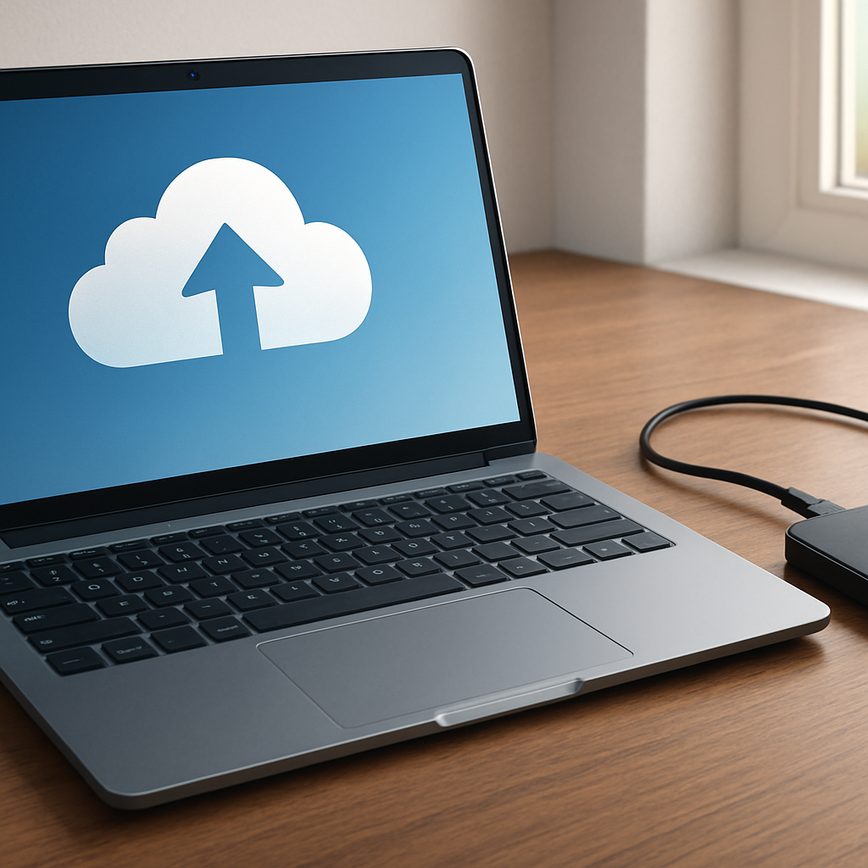
Что такое резервное копирование и зачем оно нужно
Резервное копирование — это процесс создания копий данных с устройства, в данном случае смартфона или планшета на базе Android. Основная цель этого действия — сохранить важную информацию, чтобы избежать её потери при неисправностях, сбоях системы, вирусных атаках или случайном удалении. Android backup становится важной частью жизни каждого пользователя, стремящегося защитить свои фотографии, контакты, видео, сообщения и другие ценные данные.
Зачем делать копию данных? Ответ очевиден: резервная копия позволяет быстро восстановить доступ к информации в случае возникновения проблем. Без неё можно потерять все важные файлы и настройки, что приведёт к значительным неудобствам и потерям. Важность бэкапа сложно переоценить, ведь современные устройства содержат огромное количество личных и рабочих данных, без которых невозможно представить полноценную работу или общение.
Пользователи Android часто сталкиваются с различными ситуациями, при которых резервное копирование становится настоящим спасением. Например, при обновлении операционной системы, сбросе устройства к заводским настройкам, переходе на новый телефон или восстановлении после кражи или поломки. Наличие актуального Android backup помогает не только минимизировать потерянное время, но и сохранить уверенность в безопасности своих данных.
Кроме того, резервное копирование способствует эффективному управлению данными, позволяя периодически делать копии важных файлов и приложений. Это избавляет от необходимости вручную восстанавливать информацию и повторно настраивать приложения, что экономит время и силы. Таким образом, резервное копирование — это не просто техническая операция, а важный элемент цифровой гигиены для каждого пользователя Android.
Основные типы резервных копий на Android
На устройствах Android существует несколько основных типов резервных копий, которые помогают сохранить важные данные и защитить их от возможной утраты. К самым распространенным методам резервного копирования относятся локальная копия и использование облачного хранилища.
Локальная копия подразумевает сохранение резервных данных прямо на вашем устройстве или на внешнем носителе, например, на SD-карте или компьютере. Этот метод удобен тем, что не требует подключения к интернету и обеспечивает быстрый доступ к резервным файлам. Однако локальное хранение сопряжено с риском потери данных в случае поломки устройства или утраты носителя.
Облачное хранилище — это способ резервного копирования, при котором данные автоматически сохраняются на сервере через интернет. В Android часто используется Google Диск, который позволяет восстановить контакты, фотографии и приложения без необходимости физического подключения к устройству. Резервное копирование в облако удобно тем, что данные защищены от потери даже при повреждении телефона и доступны с любого устройства при необходимости.
Таким образом, знание различных типов резервных копий и правильное их применение значительно упрощают процесс восстановления информации. Рекомендуется комбинировать локальную копию и облачное резервное копирование для максимальной надежности сохранения данных на Android.
Преимущества регулярного создания резервных копий
Регулярное создание резервных копий — это важнейшая практика для обеспечения безопасности Android-устройств. Одним из ключевых преимуществ бэкапа является надежная защита данных от случайных удалений, сбоев программного обеспечения или вредоносных атак. Если вы регулярно делаете резервные копии, у вас всегда есть возможность быстро восстановить данные, что существенно снижает риск их полной утраты.
Защита данных с помощью резервного копирования обеспечивает не только сохранность личной информации, но и гарантирует восстановление важных файлов, контактов, сообщений и настроек в случае непредвиденных обстоятельств. Это особенно актуально для пользователей, которые активно используют свои устройства и хранят на них значительные объемы информации.
Кроме того, регулярное создание резервных копий повышает общую безопасность Android, так как позволяет быстро реагировать на возможные угрозы и минимизировать последствия потери информации. Восстановление данных из резервных копий дает пользователю уверенность в сохранности своих файлов и позволяет избежать длительного и трудоемкого процесса восстановления вручную.
Таким образом, преимущества бэкапа очевидны: это надежная защита данных, возможность быстрого восстановления и повышение безопасности Android-устройства. Регулярное создание резервных копий — это не просто рекомендация, а необходимая часть грамотного управления цифровой информацией.
Как правильно сделать резервную копию Android устройства
Создать резервную копию Android — важный шаг для сохранения всех ваших данных и предотвращения их потери. Правильный бэкап на Android поможет избежать проблем с восстановлением информации после сбоя, смены устройства или случайного удаления данных. В этой инструкции резервного копирования мы рассмотрим несколько надежных и проверенных способов, которые позволят вам сделать это без ошибок.
Первый и самый простой метод — использовать встроенный сервис Google. Для этого зайдите в настройки устройства, далее в раздел «Система» или «Аккаунты», и выберите пункт «Резервное копирование». Включите функцию создания бэкапа на Android, выберите свой Google-аккаунт и убедитесь, что все необходимые данные (контакты, приложения, настройки) отмечены для сохранения. После этого система автоматически создаст копию в облаке, которая будет регулярно обновляться.
Второй способ — использование сторонних приложений для резервного копирования. Приложения типа Titanium Backup (требуется root доступ), Helium или Super Backup позволяют более гибко управлять копиями данных, в том числе создавать бэкапы конкретных приложений и файлов. Важно следовать пошаговому руководству по работе с каждым приложением, строго следить за разрешениями и местом хранения копий, чтобы избежать ошибок и потерь.
Третий метод заключается в резервном копировании через компьютер. Подключите устройство к ПК с помощью USB-кабеля и активируйте режим передачи файлов. Скопируйте важные папки, такие как «DCIM», «Downloads», «Documents» и другие, содержащие ваши личные данные. Также можно использовать программы от производителя вашего Android устройства (например, Samsung Smart Switch или Huawei HiSuite), которые позволяют создавать полноценные бэкапы и восстанавливать из них данные.
Для успешного создания резервной копии важно выполнять все действия последовательно и проверять результат. Рекомендуется периодически делать бэкап на Android и хранить копии в нескольких местах — на облачных сервисах, на компьютере или внешних носителях. Это даст дополнительную гарантию сохранности важных данных и убережет вас от неприятных ситуаций.
С помощью данных способов вы легко сможете создать резервную копию и обеспечить надежную защиту информации. Следуйте нашей инструкции резервного копирования, и ваши данные всегда будут под надежной защитой, а восстановление — быстрым и простым.
Использование встроенных средств Android для резервного копирования
Android предоставляет удобные встроенные функции для создания резервных копий, которые позволяют защитить ваши данные без установки дополнительных приложений. Основным инструментом является Google резервная копия, встроенный бэкап, который автоматически сохраняет важную информацию на вашем Google-аккаунте. Чтобы воспользоваться этой функцией, откройте Android настройки, выберите раздел «Система», а затем перейдите в пункт «Резервное копирование». Здесь вы увидите опцию «Резервное копирование на Google Диск» — активируйте её.
После включения автоматический бэкап будет регулярно создавать копии данных приложений, истории вызовов, контактов и даже настроек устройства. Важно проверить, что вы вошли в тот Google-аккаунт, на который хотите сохранить резервные копии. Дополнительно можно настраивать резервное копирование данных отдельных приложений, чтобы не занимать лишнее место на диске. Также в настройках резервного копирования можно инициировать немедленное создание бэкапа, нажав кнопку «Создать резервную копию сейчас».
Использование встроенного бэкапа Android значительно упрощает восстановление данных при смене устройства или после сброса настроек. Все сохранённые копии будут доступны при первой настройке нового смартфона, когда система предложит восстановить данные из Google резервной копии. Такой подход помогает всегда иметь под рукой актуальные данные без риска их потери и необходимости использовать сторонние средства.
Резервное копирование с помощью сторонних приложений
Для надежного резервного копирования Android существуют различные сторонние приложения, которые значительно упрощают этот процесс. Рассмотрим самые популярные backup apps и их основные функции.
1. Titanium Backup — одно из самых мощных и популярных приложений для резервного копирования Android. Оно позволяет создавать полные резервные копии приложений и данных, которые можно сохранять на SD-карту или в облако. Для использования нужно предоставить root-доступ. После установки запустите Titanium Backup, выберите приложения для бэкапа и нажмите «Backup».
2. Helium — отличный вариант для тех, кто не хочет получать root-права. Helium создает резервные копии приложений и их данных напрямую на вашем устройстве или в облачном хранилище. Для начала подключения нужно установить Helium на компьютер и подключить телефон через USB.
3. Super Backup & Restore — простое и удобное приложение для резервного копирования контактов, сообщений, календаря и приложений. Приложение сохраняет backup на SD-карту или Google Drive. В меню выбирайте нужные типы данных и нажимайте кнопку «Резервное копирование».
4. Google One — официальное приложение от Google для хранения резервных копий Android-устройств в облаке. Поддерживает фото, видео, контакты, настройки и приложения. Чтобы настроить, откройте Google One, войдите в аккаунт Google и активируйте резервное копирование.
Выбор лучших приложений для бэкапа зависит от ваших потребностей и уровня технических навыков. Все перечисленные сторонние приложения помогут надежно организовать резервное копирование Android и защитить ваши данные.
Советы по проверке и хранению созданных резервных копий
Для обеспечения безопасности данных важно регулярно проводить проверку бэкапа на целостность. Для этого рекомендуется распаковать резервную копию и убедиться, что все нужные файлы и папки присутствуют, а также не повреждены. Кроме того, можно использовать специальные программы для сравнения контрольных сумм, что позволит выявить возможные ошибки или сбои в процессе резервного копирования.
Правильное хранение резервных копий является ключевым этапом в обеспечении безопасности данных. Желательно использовать несколько способов хранения: локальные устройства, такие как внешние жёсткие диски, а также облачные сервисы. Хранение копий в разных местах снижает риск потери данных из-за поломки устройства или физического воздействия.
Особое внимание стоит уделить организации доступа к резервным копиям, особенно если необходимо обеспечить удаленный доступ к копиям. Для этого нужно использовать надёжные пароли, двухфакторную аутентификацию и шифрование, предотвращая несанкционированный доступ к важной информации. Разумное управление хранением и регулярный контроль целостности помогут сохранить ваши данные в безопасности и быть готовыми к восстановлению в любой ситуации.
Восстановление данных из резервной копии на Android
Восстановление данных на Android устройстве из ранее созданной резервной копии — важный процесс, который позволяет вернуть все важные файлы, настройки и приложения в случае потери информации или смены устройства. Для успешного Android восстановления необходимо соблюдать пошаговое восстановление, тщательно выполняя каждое действие.
Первым шагом является подготовка устройства. Убедитесь, что ваше Android-устройство подключено к интернету через Wi-Fi и достаточно заряжено. Затем откройте настройки и найдите раздел «Система», где находится пункт «Резервное копирование». В этом разделе необходимо проверить, что резервное копирование было выполнено ранее и доступен соответствующий бэкап.
Далее начинается процесс загрузки бэкапа. Выберите пункт «Восстановление данных» и укажите аккаунт Google, который использовался для создания резервной копии. Система предложит список доступных резервных копий, из которых нужно выбрать наиболее свежий и подходящий вариант.
После выбора бэкапа начнётся автоматическое восстановление данных. На этом этапе устройство восстановит настройки, контакты, календарь, сообщения и приложения. Важно не прерывать процесс и не отключать устройство от интернета, чтобы не повредить восстановленные данные.
Если ваш бэкап создавался с помощью сторонних приложений, процесс восстановления может немного отличаться. В этом случае необходимо запустить то же приложение для резервного копирования и выбрать опцию восстановления из резервной копии. Следуйте инструкциям программы для корректного завершения восстановления.
В конце восстановление данных на Android подтверждается уведомлением о завершении процесса. Проверьте, что все нужные файлы и настройки восстановлены. При необходимости, можно повторить некоторые шаги или дополнительно восстановить отдельные элементы вручную.
Таким образом, соблюдая простой и понятный пошаговое восстановление, вы легко выполните Android восстановление данных из резервной копии, защитив свои важные данные и сэкономив время на восстановление информации.
Восстановление через Google аккаунт
Для восстановления данных на устройстве Android после сброса настроек или при замене смартфона можно воспользоваться восстановлением Google. Главное условие — использовать тот же Android аккаунт, к которому была привязана копия Google Drive. При включении устройства и подключении к интернету система предложит войти в ваш Google аккаунт. После авторизации начнётся синхронизация данных.
Синхронизация данных через Google аккаунт включает в себя восстановление контактов, календарей, приложений, настроек и других важных элементов, сохранённых в резервной копии. Для этого необходимо убедиться, что в настройках резервного копирования на прежнем устройстве была активирована функция копия Google Drive. Она автоматически сохраняет все данные, которые будут доступны при следующем восстановлении.
Процесс восстановления Google прост и удобен. После входа в аккаунт и подтверждения восстановления система автоматически предложит восстановить данные из последней доступной копии. Нужно лишь следовать инструкциям на экране, а данные начнут загружаться в фоновом режиме. В этом случае пользователь может сразу начать пользоваться устройством, а синхронизация продолжится без прерываний.
Таким образом, для уверенного сохранения и быстрого восстановления информации на Android устройстве используйте функцию восстановление Google и всегда поддерживайте актуальную копию Google Drive, чтобы не потерять важные данные и настройки при смене или сбросе смартфона.
Использование сторонних приложений для восстановления
Для эффективного восстановления данных на Android многие пользователи предпочитают использовать сторонние программы. Такие приложения для бэкапа позволяют не только создавать резервные копии, но и обеспечивают удобное восстановление файлов при необходимости. Важно выбрать надежное и проверенное ПО, которое гарантирует безопасность и целостность данных.
Чтобы выполнить восстановление через приложения, сначала убедитесь, что у вас есть актуальная резервная копия. Затем установите выбранную программу для бэкапа, запустите её и выберите опцию восстановления. Обычно процесс интуитивно понятен: вам потребуется указать место хранения резервной копии, с которой будет проведена backup recovery, а также выбрать тип данных, подлежащих восстановлению — это могут быть контакты, сообщения, фотографии или другие файлы.
Сторонние приложения часто обладают дополнительными функциями, такими как возможность восстановления данных после сброса настроек или повреждения системы. Некоторые программы для бэкапа поддерживают облачное хранение, что повышает уровень безопасности и удобство доступа к резервным копиям с разных устройств.
При работе с такими утилитами важно внимательно следовать инструкциям разработчиков, чтобы избежать потери данных. Также рекомендуется регулярно создавать резервные копии, чтобы восстановление файлов прошло максимально быстро и без проблем.

Я фанат экосистемы Android и провожу сотни часов, изучая новые приложения и системные твейки для максимального удобства. Моя страсть — находить скрытые жемчужины в Google Play и разбираться, чем одно приложение лучше другого. Пишу только о том, что сам протестировал и использую в повседневной жизни.